Animación de transiciones entre páginas en Joomla
Mejora el diseño de tu sitio web en Joomla con el módulo «Ol Page Transitions», que añade animaciones cuando un usuario navega de una página a otra; esto facilita la navegación y aporta un estilo único a tu sitio web.
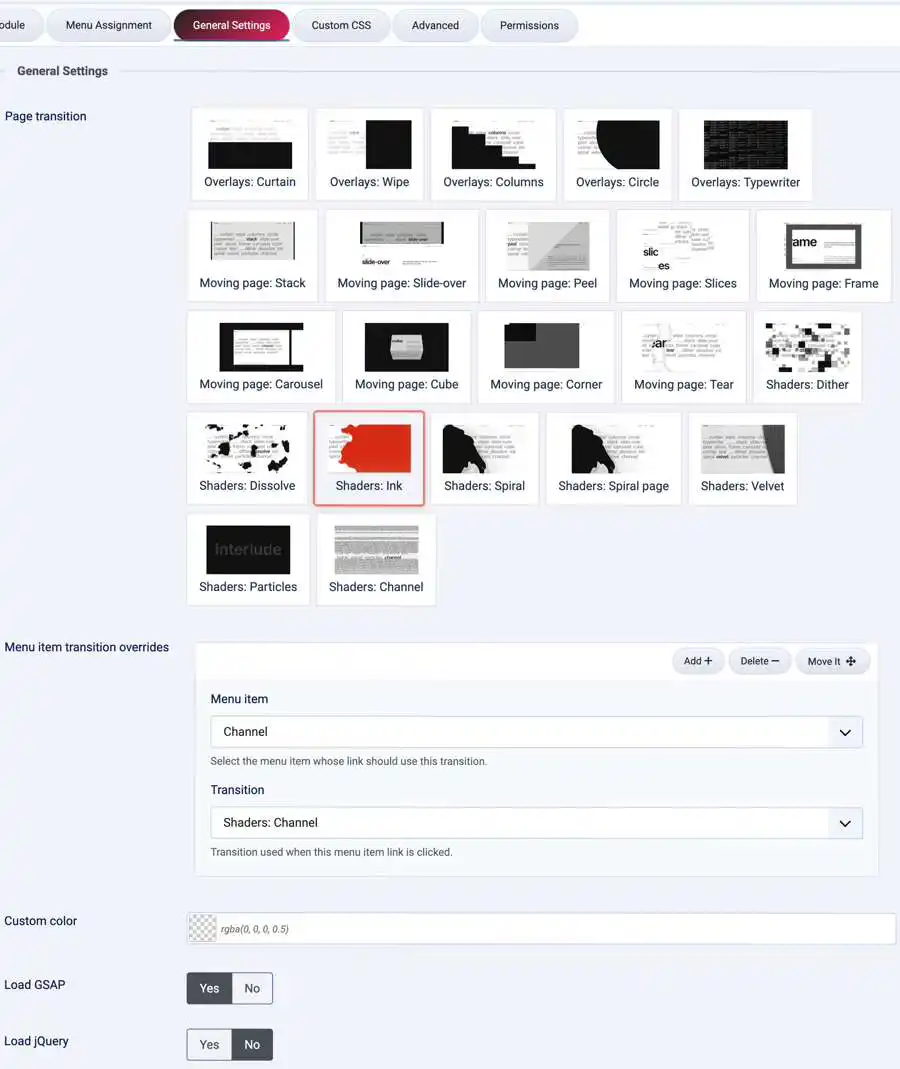
Selecciona la transición que mejor se adapte al diseño de tu sitio, elige una opción predeterminada para la navegación entre páginas y configura entradas de menú específicas si deseas aplicar efectos de transición distintos en determinadas secciones de tu sitio web.
¿Qué ofrece Ol Page Transitions?
Al hacer clic en enlaces dentro de tu sitio web, los visitantes podrán ver una animación durante el cambio de página. En lugar de una transición instantánea, la página actual se cubrirá, se desplazará o se transformará de alguna manera antes de que aparezca la nueva página.
Todo esto se gestiona a través de la configuración del módulo en Joomla. Solo tienes que elegir una transición predeterminada y, si lo necesitas, configurar efectos diferentes para cada entrada de menú. La navegación original del sitio se mantiene intacta, pero acompañada de un efecto de transición visual.
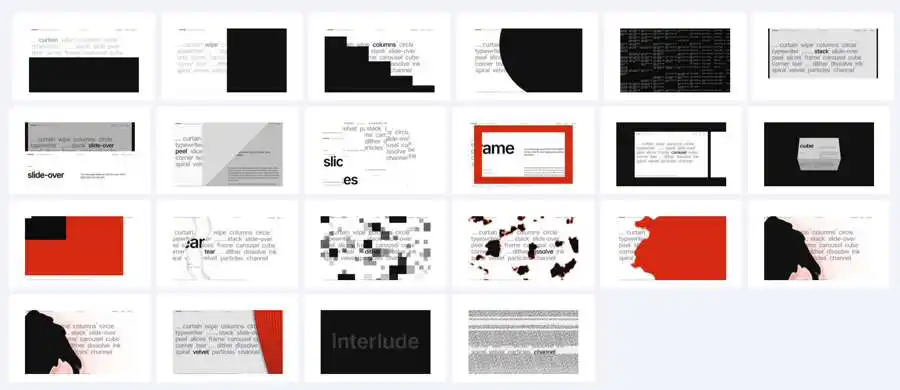
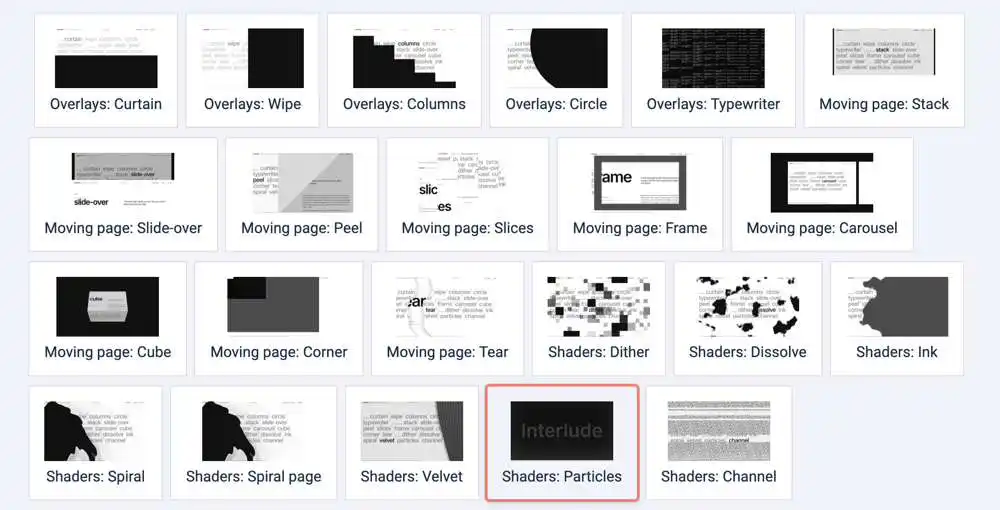
22 efectos de transición
Efectos de superposición
- Cortina: Un panel asciende para cubrir la página y luego se levanta para revelar la siguiente.
- Barrido: Un panel que ocupa toda la altura de la pantalla se desplaza horizontalmente y luego desaparece.
- Columnas: Franjas verticales se mueven de forma secuencial para cubrir y descubrir la página.
- Círculo: Una máscara circular se expande desde el punto donde hizo clic el visitante para cubrir la página; luego, se abre desde ese mismo punto en la página siguiente.
- Máquina de escribir: La página queda cubierta por una pantalla oscura que muestra, de forma repetida, texto con un estilo propio de una máquina de escribir.
Efectos de desplazamiento de página
- Apilado (Stack): La página actual se reduce y se oscurece mientras un nuevo panel de página se desliza sobre ella.
- Deslizamiento (Slide-over): La nueva página se desliza hacia arriba desde la parte inferior, mientras la página anterior se eleva y retrocede.
- Despegado (Peel): La página anterior se pliega y se desprende, dejando al descubierto la página que se encuentra debajo.
- Fragmentos (Slices): La página se divide en franjas verticales que se mueven de forma secuencial; las franjas de la página anterior salen de la pantalla mientras llegan las nuevas.
- Marco (Frame): Un rectángulo de color se expande desde el centro, seguido por la aparición de la nueva página, que se despliega desde ese mismo punto.
- Carrusel (Carousel): Los paneles de página se desplazan a lo largo de una trayectoria horizontal hasta que la página de destino queda a la vista.
- Cubo (Cube): Las páginas anterior y nueva giran como si fueran las caras de un cubo en rotación.
- Esquina (Corner): Capas de color y la nueva página se expanden diagonalmente desde la esquina superior izquierda.
- Desgarro (Tear): La página se parte siguiendo un corte irregular —similar a un desgarro en papel— para revelar la página siguiente.
Efectos de sombreado (Shader)
- Tramado (Dither): Un conjunto de puntos similares a píxeles aparece y desaparece para realizar la transición entre páginas.
- Disolución (Dissolve): Un borde irregular y texturizado disuelve gradualmente la pantalla hacia o desde una capa de color superpuesta.
- Tinta (Ink): Una forma similar a una mancha de tinta, con bordes irregulares, se expande desde el punto donde se hizo clic y luego retrocede.
- Espiral (Spiral): Un barrido en espiral texturizado se despliega hacia afuera desde el punto de clic, cubriendo y revelando la página.
- Página en espiral (Spiral page): La propia página se ajusta a una apertura o cierre en forma de espiral giratoria.
- Terciopelo (Velvet): Una superficie similar a una tela, suavemente iluminada y con pliegues ondulantes, recorre la pantalla.
- Partículas (Particles): Varias partículas se agrupan formando el título de la página y, a continuación, se dispersan al revelarse la página siguiente.
- Canal (Channel): Una transición con un estilo de fallo técnico (glitch), similar a una interferencia televisiva. estática, líneas de escaneo, parpadeo y breves desplazamientos de página.
Opciones predeterminadas a nivel de módulo y a nivel de enlace
Especifique una transición que se utilizará de forma predeterminada para la navegación dentro del sitio. Además, puede establecer un efecto de transición diferente para elementos específicos del menú de Joomla. También es posible aplicar transiciones a nivel de enlace mediante el atributo data-mx-page-transition o la clase CSS mx-page-transition-[efecto].
Color de transición personalizado
Defina un color personalizado para el panel de transición; si no se especifica ningún color, se utilizará el color de fondo de la página.
CSS personalizado
Introduzca su propio código CSS personalizado en la configuración del módulo para modificar el funcionamiento de la transición con su plantilla.
Opción de carga de librerías
Decida si desea que el módulo incluya sus librerías integradas GSAP y jQuery. De este modo, evitará cargar la librería dos veces a través del módulo si esta ya se encuentra presente en el sitio.